下面是使用提供的轴模板向项目添加新轴的步骤:
1.复制位于逻辑视图的MachineControl包中的AxisTemplate包。将其粘贴到MachineControl包中。
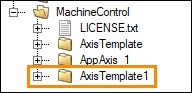
2.重新命名复制的包。(注意:在这些步骤的其余部分,复制的包将被称为 "NewAxis "包)。
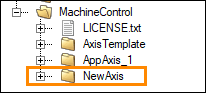
3.重新命名包含的AxisMgr任务,以匹配新的软件包名称。将此任务部署到软件配置中。
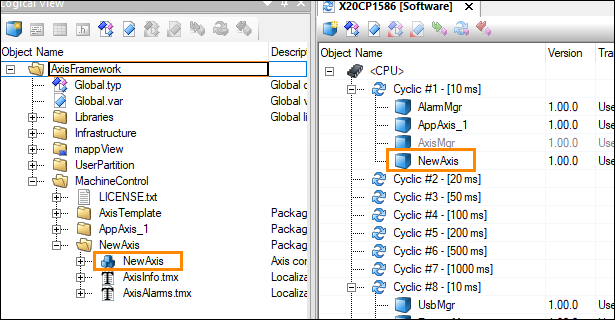
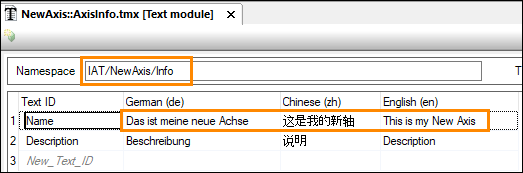
4.在NewAxis包的AxisInfo.tmx中:
1.将命名空间改为独有的(确保以 "IAT/"开头)。
2.修改文本ID "名称"的值,以描述该轴。
5.在NewAxis软件包的AxisAlarms.tmx中:
1.将命名空间改为唯一的命名。
2.删除所有现有条目。通用轴警报由AxisTemplate包处理。
3.根据需要添加条目以对应报警信息。
6.在配置视图 → 文本系统 →TC.textconfig中 ,将步骤4和5中的两个文本文件添加到 "目标的TMX文件 "列表中。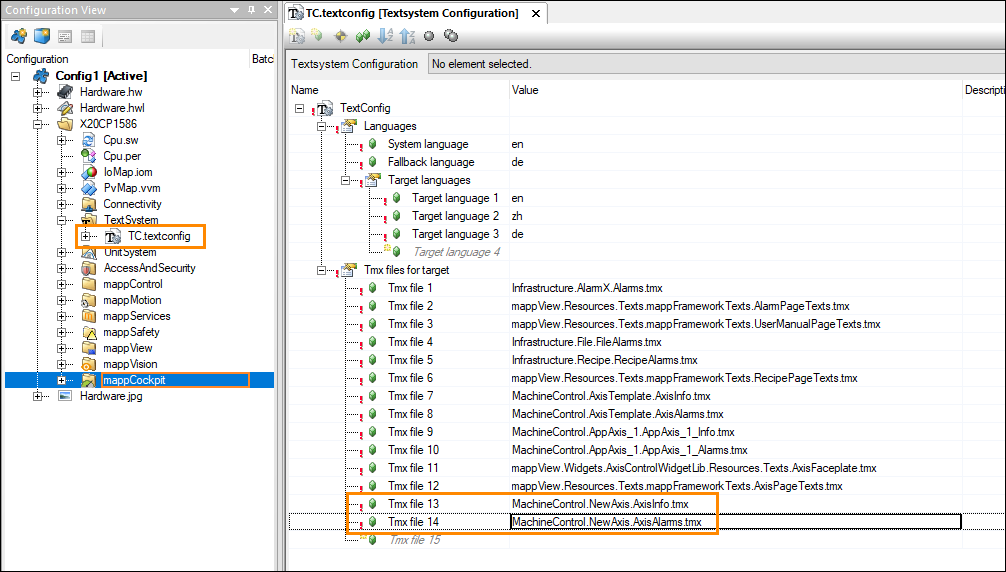
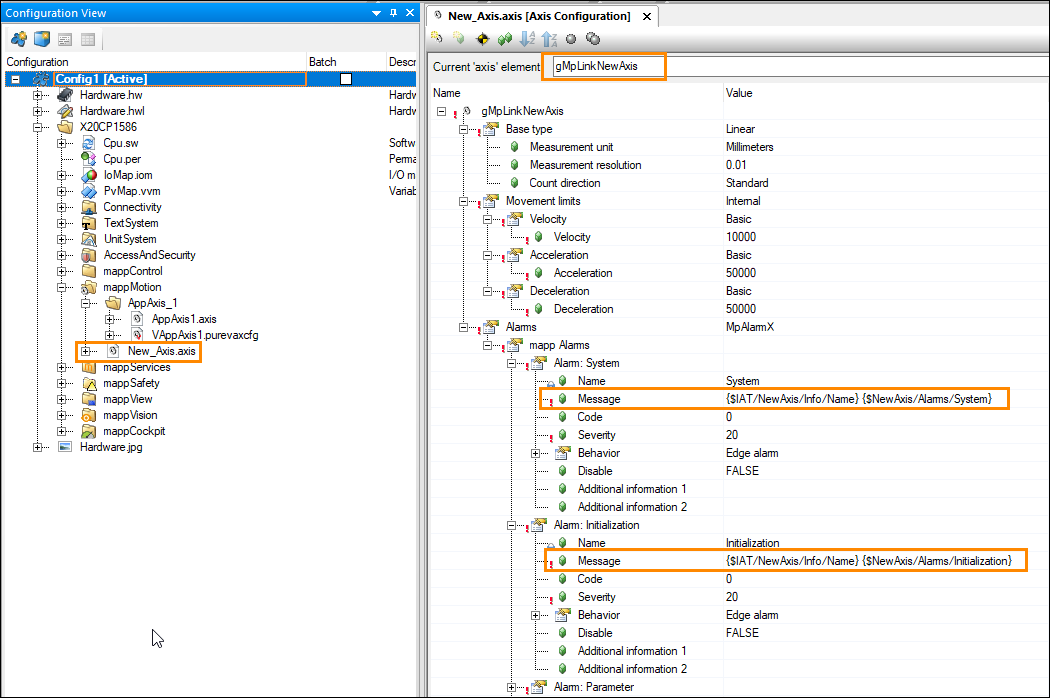
7.在配置视图中,复制/粘贴mappMotion包中的AppAxis_1.axis文件。重新命名复制的文件。(注意,重新命名的文件不能与逻辑视图中相应任务的名称完全一致)。然后在复制的文件中:
1.根据需要重新命名MpLink
2.将警报部分的命名空间引用更新为你在步骤4.1和5.1中选择的命名空间。或者,你可以在文本编辑器中打开.axis文件,进行查找和替换。命名空间是用第一组大括号中的'$'来标识的。例如:{$Namespace/TextID}
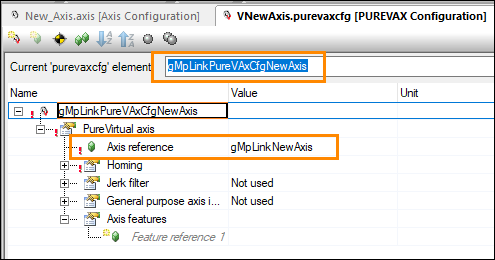
8.可选的:如果你打算在模拟中运行该轴,那么也要从配置视图中的AppAxis_1包中复制/粘贴VAppAxis1.purevaxcfg文件。在粘贴的文件中:
1.重命名MpLink
2.从步骤7.1中为MpLink分配轴参考值
9.在逻辑视图 → MachineControl包 → NewAxis 包 → AxisMgr.st中,将第33行的MpLink引用更新为你在步骤7.1中选择的名称。

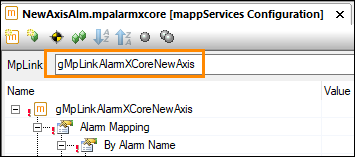
10.在配置视图 → mappServices包,复制/粘贴AppAxis_1包。重命名复制的包。然后关于两个包含的文件:
1.相应地重命名.malalarmxcore文件。在这个文件中,重新命名MpLink。然后在AxisMgr.st的第42行,粘贴这个新的MpLink。

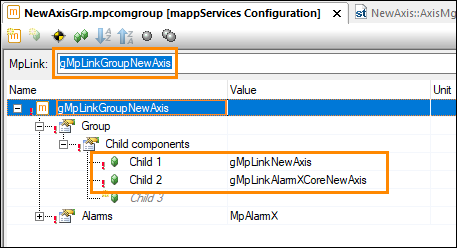
2.相应地重命名.mpcomgroup文件。在这个文件中:
1.相应地重命名该组的MpLink。
2.改变子元素1,以匹配步骤7.1中的新MpLink。
3.改变子2元素,以匹配你在步骤10.1中创建的新的MpLink名称。
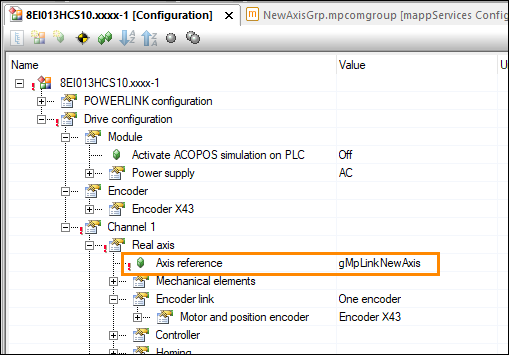
11.如果你没有运行一个虚拟轴,那么在物理视图中,在与该轴相对应的驱动配置中,将轴参考设置为你在步骤7.1中命名的MpLink。
请注意,在框架的未来版本中,这一过程将更加自动化。