该框架在默认情况下提供了一个坚实的基础,但为了将其完全融入你的应用程序,必须进行一些修改。
为了使框架在应用程序中处于功能状态,需要进行以下 的修改:
重要提示:必须执行“必要的修改”页面上的步骤,以便使框架进入功能状态! |
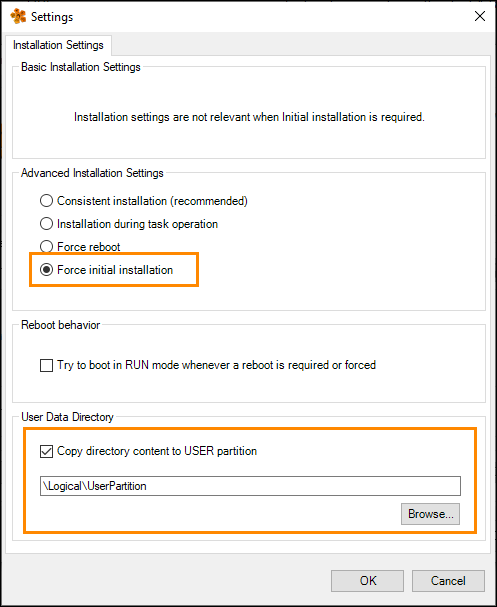
1.逻辑视图中的UserPartition\Report任务包必须被传输到mappReportFiles文件设备(默认情况下是USER_PATH:\Report)。例如,通过初始安装:
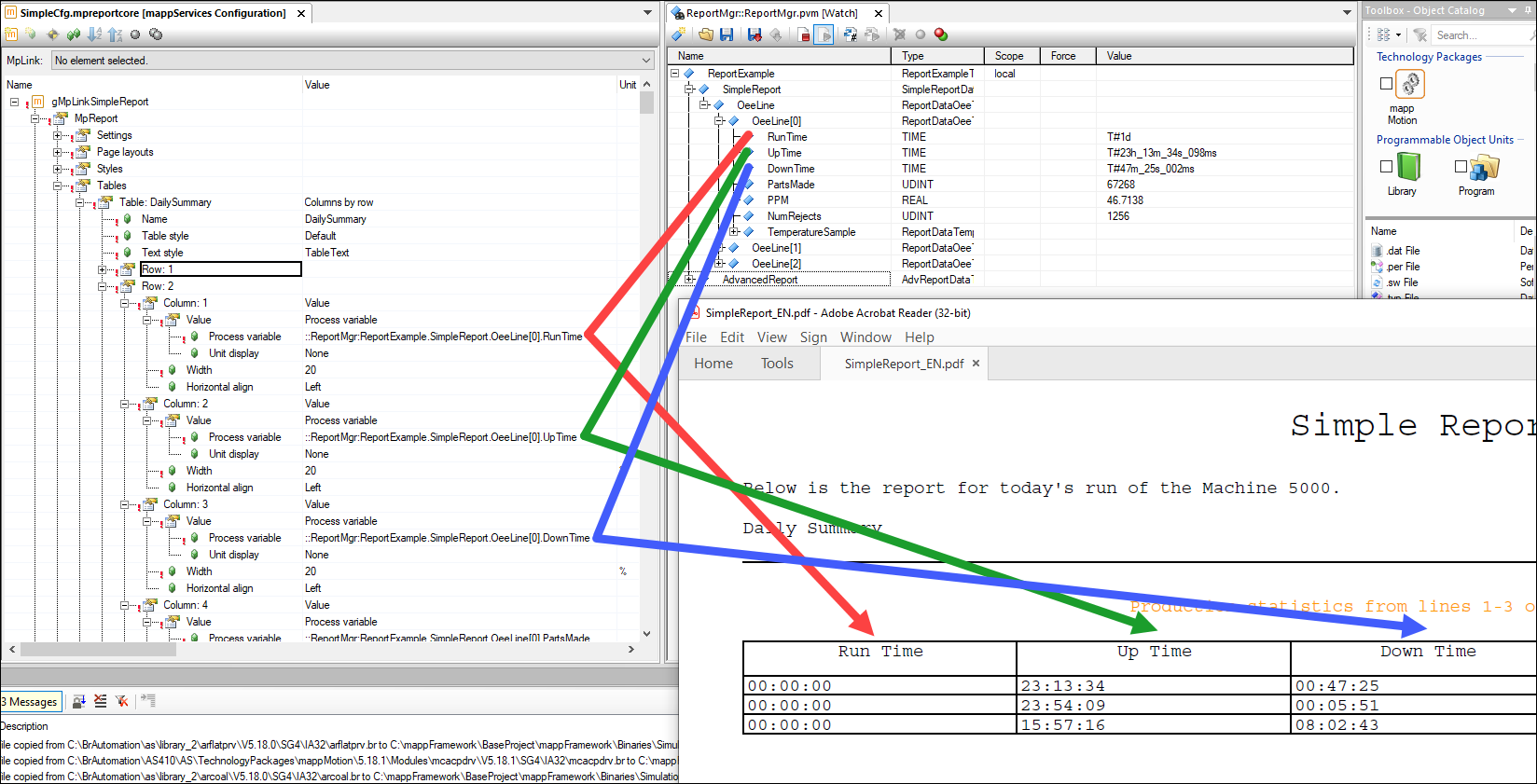
2.用来自应用程序的有意义的数据更新提供的报告配置。默认情况下,报告显示样本数据。更多详细信息,可以前往AS帮助Services -> mapp Services -> mapp Report: Creating reports -> Configuration -> MpReportCore configuration -> Configuration description章节(GUID:ef280de4-5261-4414-ae00-a91fd7469c7e)查看。 本页底部的截图显示了过程变量、报告配置和输出报告之间的一般联系。
3.更改管理员、操作员和技术服务用户的密码。这在配置视图(AccessAndSecurity → UserRoleSystem → User.user)中的User.user文件中完成。请注意,如果在导入之前,你的项目中已经有这些相同名字的用户,那么你现有的用户将保持不变,你不需要更新密码。
4.如果你用框架导入了mapp View组态画面:
1.把mapp View内容(内容ID = Report_content)分配到你的组态画面中的一个区域。
2.在mapp View组态画面上删除报告的能力只限于管理员或服务角色。因此,添加一种在组态画面上登录的方法(例如,通过导入mapp UserX框架)。
3.如果你使用mapp View 5.16或5.17,把ReportDialog_View_content上的PDFViewer部件的 "usePlugin "改为 "false"。这将配置该部件使用浏览器的内部PDF浏览器,而不是JavaScript插件。否则,报告将不能在mapp View组态画面上正常显示。(在mapp View 5.18中对JavaScript插件进行了改进。)
4.如果你没有导入mapp View组态画面,那么就把HmiReport结构元素相应地连接到你的可视化中(更多细节见这里)。