在逻辑视图中的AlarmX软件包中提供了一个Python脚本。这个脚本允许你把AlarmX配置导出到Excel,然后在做完任何必要的修改后,再把AlarmX配置重新导入到项目中。
使用该脚本的先决条件:
1.下载并安装Python
2.编辑你的系统路径
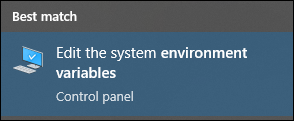
1.从 "控制面板",导航到高级系统设置。或者,在开始菜单搜索栏中输入 "环境变量",并选择 "编辑系统环境变量"。
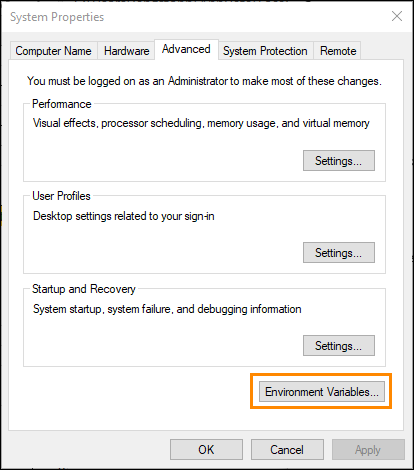
2.点击 "环境变量"。
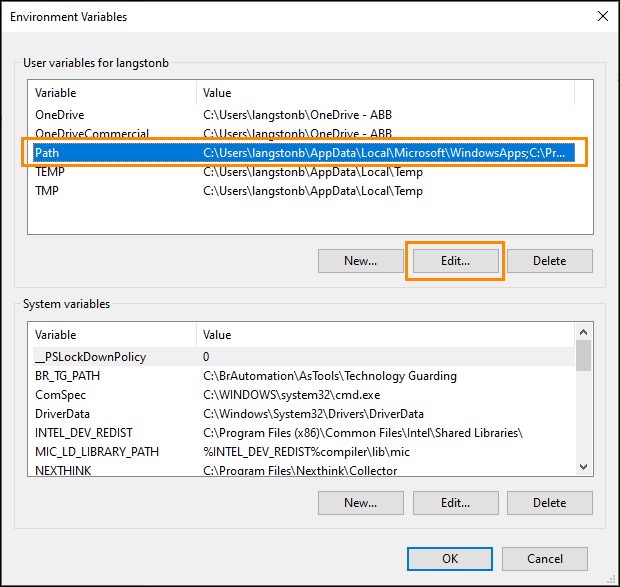
3.点击 "路径",然后点击 "编辑"
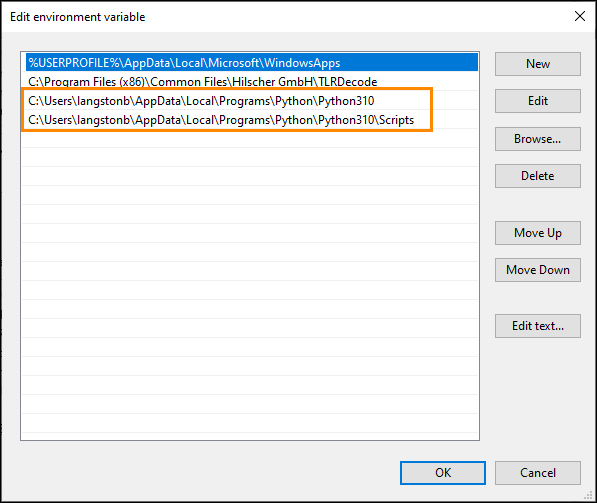
4.在列表中添加以下两个路径:
▪C:\Users\{username}\AppData\Local\Programs\Python\Python310
▪C:\Users\{username}\AppData\Local\Programs\Python\Python310\Scripts
3.安装lxml
1.打开命令提示符(开始菜单,cmd.exe)。
2.运行以下命令: pip install lxml
将报警配置导出到Excel的步骤:
1.打开命令提示符(开始菜单,cmd.exe)
2.更改目录为:
o<项目目录>\Logical\Infrastructure\AlarmX
3.根据你的配置名称和PLC名称编辑以下命令,然后在命令行中运行:
opython AlarmImportExport.py --export True --csv-file .\Alarmx.csv --mpalarmxcore "..\..\..\Physical\{ConfigName}\{PLCname}\mappServices\AlarmX\AlarmXCfg.mpalarmxcore"
注意:在Python安装过程中,如果你将.py文件与Python可执行文件联系在一起,那么将 "python "这个词从命令的开头去掉。
4.在Excel中打开生成的AlarmX.csv文件。.csv文件被添加到逻辑视图中的AlarmX包中。你不会在Automation Studio中看到它 - 你必须从Windows Explorer中打开。
5.根据需要通过Excel编辑报警列表。
从Excel导入报警配置的步骤:
1.关闭Automation Studio中的报警配置文件,如果该文件当前处于打开状态的话
2.打开命令提示符(开始菜单,cmd.exe)
3.更改目录为:
o<项目目录>\Logical\Infrastructure\AlarmX
4.根据你的配置名称和PLC名称编辑以下命令,然后在命令行中运行它。请注意,你在Automation Studio中对报警配置文件的任何修改,在你把文件导出到Excel后,将被这次导入覆盖:
opython AlarmImportExport.py --csv-file .\Alarmx.csv --mpalarmxcore "..\..\..\Physical\{ConfigName}\{PLCname}\mappServices\AlarmX\AlarmXCfg.mpalarmxcore"
注意:在Python安装过程中,如果你将.py文件与Python可执行文件联系在一起,那么将 "python "这个词从命令的开头去掉。